
Чтобы скрыть зелёную точку рядом со своим аватаром, откройте профиль Snapchat → настройки → My Privacy & Data → Activity Indicator и выключите переключатель. Пункт My Privacy & Data находится в разделе App & Privacy, а Activity Indicator — в Privacy Choices. Это убирает индикатор активности, но не меняет настройки Snap Map и доступ приложения к геолокации.
Что означает зелёная точка в Снапчате
Зелёная точка возле аватара означает, что человек недавно пользовался Snapchat. Она не подтверждает, что он находится в приложении прямо сейчас, прочитал сообщение или готов ответить. В справке Snapchat нет точного временного интервала для этого значка.

Если точка находится в строке состояния телефона
Значок в верхней части экрана относится к операционной системе, а не к активности в Snapchat:
| Где видна точка | Что она может означать | Что проверить |
|---|---|---|
| Рядом с аватаром Snapchat | Недавняя активность аккаунта | Настройку Activity Indicator |
| В строке состояния iPhone | Работает камера либо камера и микрофон одновременно | Разрешения приложений и пояснение Apple |
| В правом верхнем углу Android 12 или новее | Приложение использует камеру или микрофон | Откройте шторку уведомлений и нажмите на индикатор; порядок действий зависит от устройства |
На Android детали работы системного индикатора описаны в справке Google. Выключение Activity Indicator не отключает предупреждения iOS или Android о доступе к камере и микрофону.


Как отключить индикатор активности в Snapchat
Выключите Activity Indicator в настройках приватности Snapchat. Переключатель управляет зелёной точкой возле вашего аватара; значки других пользователей он не скрывает.
- Откройте профиль в Snapchat.
- Нажмите на шестерёнку, чтобы перейти в настройки.
- В разделе App & Privacy выберите My Privacy & Data.
- В разделе Privacy Choices откройте Activity Indicator.
- Переведите переключатель в положение «выкл.».

Названия разделов приведены по справке Snapchat на 4 ноября 2026 года. В другой версии приложения они могут отличаться. Старые руководства иногда ведут через более короткий раздел Privacy Controls.

Почему зелёная точка осталась
Сначала определите, где именно вы её видите:
| Ситуация | Объяснение | Действие |
|---|---|---|
| Точка возле чужого аватара | Ваша настройка не управляет чужим аккаунтом | Проверьте свой переключатель, а не чужой значок |
| Точка в строке состояния телефона | Это индикатор камеры или микрофона ОС | Посмотрите, какое приложение обращается к датчику |
| Переключатель снова включён | Настройка могла не сохраниться | Откройте Activity Indicator повторно и проверьте его состояние |
| Пункта нет или путь отличается | Меню зависит от версии приложения | Обновите Snapchat через официальный магазин и сверьтесь со справкой |
Если настройка не сохраняется или не появляется после обновления, запишите версии Snapchat и ОС для обращения в поддержку. Подтверждённого правила вроде «подождать 24 часа» здесь нет. Перед публикацией скриншотов закройте имена друзей, аватары и метки местоположения.

Какую настройку выбрать для своей задачи
Для разных задач в Snapchat нужны разные настройки. Индикатор активности, видимость на карте, доступ к геолокации и сетевой IP-адрес не управляют друг другом.
| Что нужно сделать | Где настраивать | Важное ограничение |
|---|---|---|
| Скрыть зелёную точку возле своего аватара | Activity Indicator | Местоположение на карте не меняется |
| Скрыть местоположение от обычной аудитории Snap Map | Настройки карты и Ghost Mode | Разрешение телефона на геолокацию остаётся отдельным |
| Ограничить фоновый доступ к геолокации | Разрешения Snapchat в iOS или Android | Геофункции приложения могут работать иначе |
| Снизить точность определения местоположения | Приблизительная геолокация, если доступна | Выбрать произвольный город нельзя |
| Изменить исходящий IP совместимого клиента | Прокси в настройках этого клиента | Координаты GPS не меняются |
| Не раскрывать адрес или ориентиры в публикации | Содержимое снимка и аудитория | Смена сети не удаляет видимые детали |
Если цель — только убрать значок активности, покупать прокси не требуется.
Как скрыть местоположение в Снапчате
Для приватности на карте включите Ghost Mode, проверьте отдельные сеансы Live Location и разрешение телефона на геолокацию. Эти действия ограничивают разные способы передачи местоположения; они не задают вымышленные координаты.
Включите Ghost Mode в Snap Map
Откройте Snap Map → настройки (шестерёнка) → Ghost Mode. Если приложение предлагает срок действия, выберите нужный период и учитывайте, что режим может закончиться. Согласно справке Snapchat, Ghost Mode скрывает вашу позицию от других людей на карте, но не прекращает передачу местоположения самому Snap.
Проверьте, не включена ли отдельная передача Live Location конкретным друзьям: она может продолжаться и при Ghost Mode. Снимки, отправленные в Snap Map, тоже могут отображаться там независимо от настройки видимости. Уже опубликованные материалы режим не делает приватными.

Проверьте доступ Snapchat к геолокации на телефоне
Настройка Activity Indicator не управляет датчиками телефона. Изменяйте разрешение в системе:
- iPhone: Настройки → Конфиденциальность и безопасность → Службы геолокации → Snapchat. Выберите доступ только при использовании приложения либо запретите его, если он вам не нужен. При наличии отдельно проверьте «Точная геопозиция». См. справку Apple.
- Android: откройте Сведения о приложении Snapchat → Разрешения → Местоположение. Выберите доступ только во время использования или запрет доступа. Возможность выбора точной и приблизительной геолокации зависит от версии Android и устройства. См. справку Google.

Приблизительная геолокация снижает точность данных, но не гарантирует, что местоположение невозможно определить косвенно. Snap отдельно поясняет, что примерное местоположение может определяться и по IP-адресу. Кроме того, фотографии, подписи и геостикеры сами могут раскрыть место съёмки.
Означает ли Live Location, что человек сейчас в Snapchat
Нет. При разрешённой фоновой геолокации позиция может обновляться, когда человек не пользуется приложением. Если доступ есть только при открытом приложении, карта может показывать данные предыдущего сеанса. Оба варианта описаны в напоминании Snapchat о приватности Snap Map.
Время на карте, зелёная точка и отсутствие ответа на сообщение относятся к разным событиям. По ним нельзя достоверно определить, читает ли человек чат и может ли ответить. Для собственной приватности проверьте аудиторию карты, фоновое разрешение и отдельную передачу Live Location каждому другу, если она включена.
Можно ли изменить геолокацию Snapchat через прокси
Один только прокси не позволяет надёжно выбрать город на Snap Map. Он меняет маршрут трафика приложения или браузера, который действительно настроен на этот прокси. GPS-координаты и системную геолокацию телефона он не переписывает.
Если проверка в браузере показывает другой IP-адрес, это подтверждает маршрут браузера, а не положение Snapchat на карте. Нативное приложение может использовать другое сетевое подключение. Нет оснований обещать, что сочетание подменённого GPS и резидентского IP сделает аккаунт «на 100% настоящим» или исключит ограничения. Ради настройки приватности не устанавливайте модифицированный клиент Snapchat и не передавайте данные аккаунта стороннему сервису.
Для каких задач подходит Socks5.IO
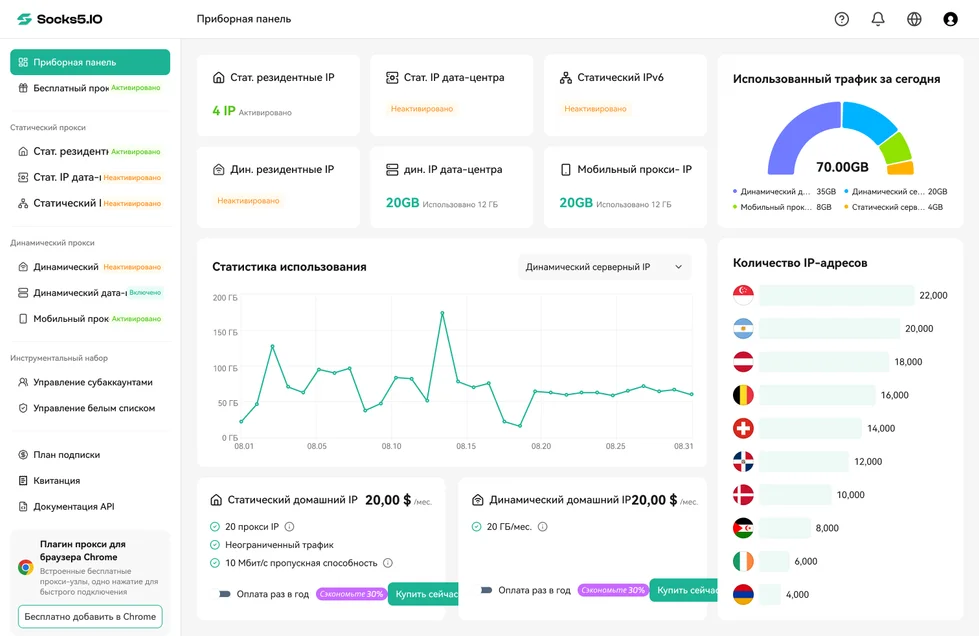
Если в отдельном рабочем сценарии браузеру нужен постоянный исходящий IP-адрес, можно рассмотреть статические резидентские прокси Socks5.IO. Это решение для совместимого клиента, а не способ отключить зелёную точку или назначить город в Snap Map.
Возьмите из личного кабинета хост, порт, протокол и данные авторизации, настройте нужный клиент и проверьте исходящий IP в этом же клиенте. Не публикуйте учётные данные. При выборе протокола поможет сравнение SOCKS5 и HTTP-прокси.
Например, автор контента может направлять трафик рабочего браузера через определённый IP, а приватность Snapchat настраивать отдельно: отключить индикатор активности, проверить карту, разрешения телефона и детали в публикациях. Проверка IP браузера ничего не говорит о GPS телефона.
Краткий итог
Чтобы убрать зелёную точку возле своего аватара, отключите Activity Indicator. Для приватности местоположения отдельно проверьте Ghost Mode, передачу Live Location, разрешения iOS или Android и содержание публикаций. Прокси управляет сетевым маршрутом совместимого клиента, но не заменяет эти настройки и не меняет GPS-координаты.

 Kevin Lin


 Valerie Quinn